
Au cœur de la vie universitaire à Lyon 1, la gestion efficace des communications électroniques est devenue indispensable. Outlook, outil incontournable dans cet univers numérique, s’impose comme la solution de messagerie et d’organisation privilégiée par les étudiants, enseignants et personnels administratifs. Son interface intuitive associée à ses nombreuses fonctionnalités modernes permet d’accompagner chacun dans la maîtrise de ses emails, la gestion de son calendrier et l’organisation de ses journées. À travers des astuces pratiques et une présentation détaillée des options offertes, il s’agit de faciliter la prise en main d’Outlook pour que chaque utilisateur puisse transformer cette plateforme en un allié de productivité et de communication au quotidien.
Au fil des années, Microsoft Outlook a su évoluer pour intégrer les besoins spécifiques d’une communauté universitaire aussi diverse que dynamique, notamment à Lyon 1. L’application propose des fonctions qui vont bien au-delà de la simple réception et envoi d’emails. De la synchronisation entre dispositifs mobiles et postes de travail à la gestion avancée des rendez-vous, en passant par la sécurisation des échanges, Outlook s’adapte à toutes les exigences en 2026. Ce guide s’adresse à tous ceux qui veulent naviguer aisément dans leur messagerie, maîtriser leur agenda numérique et mieux coordonner leurs communications internes, sans perdre de temps et avec une organisation à toute épreuve.
Accéder à Outlook à Lyon 1 : modes d’emploi et configuration initiale pour démarrer sans encombre
À Lyon 1, l’accès à Outlook est facilité par une infrastructure informatique pensée pour accompagner efficacement l’ensemble de la communauté universitaire. Que l’on utilise Windows, Mac OS ou un accès via webmail, plusieurs solutions s’offrent aux usagers dès la première connexion. La configuration automatique reste le premier reflexe recommandé : en renseignant simplement son adresse de courriel institutionnelle (du type prenom.nom@univ-lyon1.fr ou prenom.nom@etu.univ-lyon1.fr) et son mot de passe, Outlook déclenche la reconnaissance instantanée des paramètres nécessaires.
Pour les utilisateurs sous Windows, la prise en main de l’application cliente Outlook demande d’abord la mise à jour régulière du logiciel via le portail informatique de Lyon 1. Une fois téléchargée, l’interface offre un assistant de configuration pas à pas. Sur Mac OS, le procédé est similaire, avec une adaptation visuelle aux standards Apple tout en conservant la pleine compatibilité des fonctions. L’accès par webmail, grâce à Outlook Web Access (OWA), constitue une alternative incontournable pour consulter ses emails depuis un navigateur, sans installation préalable.
Cette diversité d’accès garantit une flexibilité appréciable, pour un travail en mobilité ou depuis différents équipements. Pour optimiser ce premier contact, il convient de procéder à quelques réglages basiques : choisir la langue, ajuster le fuseau horaire à Lyon, contrôler les options de notification, et paramétrer la taille du volet de lecture afin d’améliorer le confort de lecture. Une démarche présentée en détail sur la page dédiée à l’accès à sa messagerie Outlook à Lyon 1.
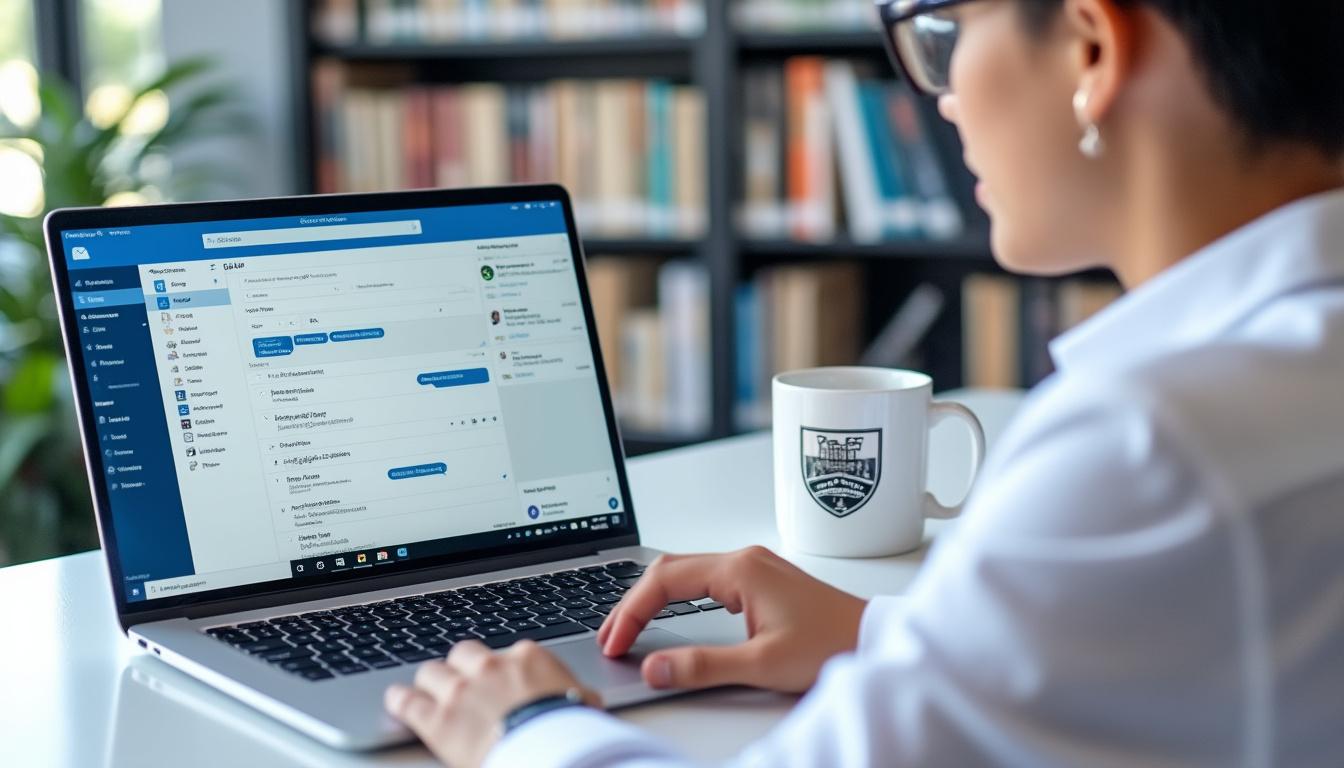
Fonctionnalités phares d’Outlook pour maîtriser ses emails et son calendrier à Lyon 1
Outlook ne se limite pas à un simple gestionnaire d’emails. C’est un outil intégrant des fonctionnalités modulables pour répondre aux exigences scolaires et professionnelles des usagers de l’université. La gestion des emails est permise via des filtres intelligents, qui classent automatiquement les messages selon l’expéditeur, le sujet ou encore l’importance, alléger ainsi la boîte de réception et prioriser les actions.
Le calendrier intégré constitue lui aussi un atout majeur pour optimiser l’agenda personnel et collectif. L’utilisateur peut y programmer des rendez-vous, écouter des rappels personnalisés et partager ses disponibilités avec d’autres membres de la communauté. La synchronisation avec les appareils mobiles permet d’accéder à son emploi du temps en temps réel, indispensables lors des périodes d’examens ou des phases de projets collaboratifs.
Parmi les autres options avancées, on trouve la possibilité d’intégrer des tâches, distinguer des catégories de mails par code couleur, ou encore utiliser le mode “Conversations” qui regroupe les échanges liés à un même sujet pour une lecture facilitée. Ces fonctions participent toutes à mieux gérer l’organisation quotidienne et à garantir une communication fluide dans les échanges académiques.
Ces fonctionnalités sont expliquées pas à pas avec des exemples concrets sur des tutoriels comme ceux proposés sur les astuces pour simplifier Outlook, indispensables pour prendre de l’avance dans la maîtrise de l’outil.
astuces efficaces pour booster sa productivité grâce à Outlook à Lyon 1
Au-delà des fonctions de base, de nombreux réglages et comportements permettent d’exploiter pleinement le potentiel d’Outlook à Lyon 1, notamment pour gagner en productivité. Parmi les conseils les plus utiles figure la personnalisation de la barre d’accès rapide, que l’on peut paramétrer à volonté en y ajoutant ses commandes fréquemment utilisées. Cela évite les allers-retours dans les menus et accélère considérablement le traitement des messages.
Autre astuce précieuse : l’utilisation du volet de lecture ajusté à ses habitudes corporelles et visuelles. Certaines personnes préfèrent la lecture verticale alors que d’autres optent pour une disposition horizontale, il est possible de choisir celle qui optimise au mieux la concentration et le confort pendant les sessions prolongées de traitement des emails.
La planification d’envois différés est également très appréciée : rédiger un message et programmer son envoi à un moment précis peut s’avérer un levier exceptionnel pour la communication organisée, notamment dans le contexte des échanges avec les professeurs ou les équipes de projet à Lyon 1.
Pour les utilisateurs novices comme pour les plus aguerris, la mise en place de règles automatique pour le tri des courriels réduit la surcharge et assure que chaque email arrive dans la bonne catégorie, prêt à être traité efficacement. Couplé au système de notifications intelligentes, ce système évite les distractions inutiles et concentre l’attention sur les priorités réelles.
- Personnaliser la barre d’accès rapide pour un accès instantané aux commandes
- Ajuster le volet de lecture selon ses préférences visuelles pour réduire la fatigue
- Programmer l’envoi des emails afin de mieux organiser sa communication
- Créer des règles automatiques pour trier la messagerie efficacement
- Utiliser les rappels et notifications pour ne rien oublier

Optimiser la gestion des mails et du calendrier dans le cadre universitaire à Lyon 1
La spécificité de l’environnement universitaire impose une rigueur tout particulière dans le traitement des courriels et la gestion du calendrier. À Lyon 1, Outlook joue un rôle essentiel dans la communication interne et le suivi des obligations académiques. Le recours aux boîtes aux lettres partagées peut faciliter la collaboration au sein d’équipes pédagogiques ou de groupes de recherche, permettant à plusieurs utilisateurs d’accéder à une même messagerie commune.
Le paramétrage des notifications selon la priorité des emails garantit quant à lui que les messages importants, qu’ils proviennent d’un enseignant ou d’un service administratif, ne passent jamais inaperçus. Des options d’archivage automatique permettent d’alléger la boîte mail tout en conservant une trace organisée des échanges anciens.
En termes de calendrier, la gestion des événements récurrents (cours, réunions, rendez-vous administratifs) est facilitée par la mise en place d’alertes personnalisées qui préviennent avec précision les échéances importantes. Une bonne maîtrise de ces outils contribue à réduire le stress lié aux deadlines et à mieux concilier vie académique et personnelle.
| Fonctionnalité | Avantage | Conseil d’utilisation |
|---|---|---|
| Boîtes aux lettres partagées | Collaboration simplifiée | Attribuer les droits d’accès avec soin |
| Règles de tri automatique | Boîte mail organisée | Mettre à jour régulièrement les filtres |
| Notifications personnalisées | Gestion des priorités optimisée | Prioriser uniquement les contacts importants |
| Archivage automatique | Espace mail allégé | Planifier des sauvegardes régulières |
| Alertes calendaires récurrentes | Respect des échéances | Synchroniser avec smartphone pour mobilité |
Personnaliser et sécuriser Outlook : astuces complémentaires pour une expérience fluide et sûre à Lyon 1
Au-delà des aspects organisationnels, la personnalisation et la sécurité sont des piliers fondamentaux pour une utilisation sereine d’Outlook à Lyon 1. Il est possible de modifier l’apparence de l’interface, en changeant les thèmes ou la taille des polices, afin d’adapter le confort visuel selon les préférences de chaque utilisateur. De plus, l’intégration de signatures personnalisées garantit une communication professionnelle et uniforme lors des échanges par email.
Concernant la sécurité, Outlook propose des systèmes avancés de filtrage des spams et de protection contre les logiciels malveillants, primordiaux dans un contexte universitaire où l’envoi massif d’emails est fréquent. La mise à jour automatique des paramètres de sécurité et le verrouillage via authentification à double facteur protègent les comptes contre les tentatives d’intrusion.
Dans cette perspective, des conseils supplémentaires sont disponibles via des ressources spécifiques, notamment sur la plateforme dédiée à la messagerie électronique à Lyon 1. Ce support accompagne les utilisateurs dans l’optimisation de leurs réglages de sécurité pour préserver la confidentialité des échanges et la pérennité de leurs données.
- Adapter l’apparence pour réduire la fatigue oculaire
- Créer une signature électronique à usage professionnel
- Activer l’authentification à deux facteurs pour plus de sécurité
- Mettre à jour régulièrement le logiciel afin de bénéficier des dernières protections
- Se former aux bonnes pratiques pour reconnaître les tentatives de phishing ou spams
Pour approfondir ces aspects, des tutoriels experts sont facilement accessibles sur le site de l’université comme sur des plateformes dédiées à la formation Outlook et astuces de sécurité, qui actualisent régulièrement leurs contenus.